
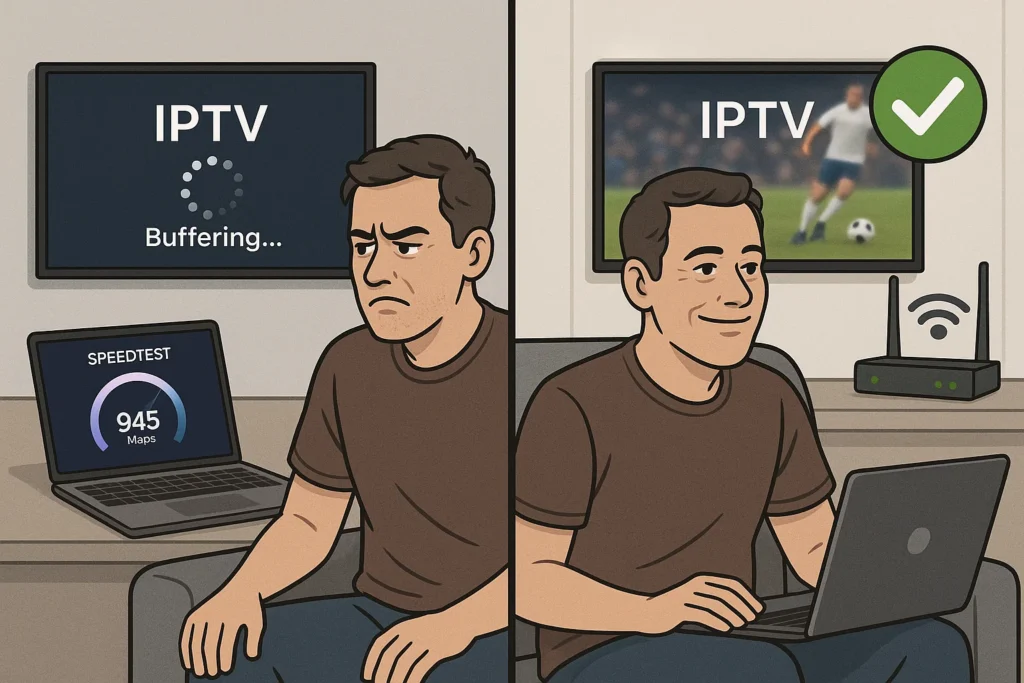
Viele Nutzer erleben es: IPTV hängt trotz schnellem Internet. Obwohl der Speedtest beeindruckende Werte zeigt, ruckeln Streams, Pufferkreise drehen endlos und die Bildqualität springt. In Deutschland spielt dabei nicht nur die Bandbreite eine Rolle, sondern auch Latenz, Heimnetz-Setup, Endgeräte, Router-Einstellungen und die Qualität des IPTV-Dienstes. In diesem Leitfaden erklären wir praxisnah, wie Sie Flaschenhälse erkennen, typische Fehlerquellen ausschalten und Ihr IPTV-Setup so optimieren, dass Live-TV und VOD wieder flüssig laufen — stabil, in HD oder 4K und ohne nervige Aussetzer.
Möchten Sie mehr über professionelle IPTV-Lösungen erfahren?
Besuchen Sie skydazn.de für erstklassige IPTV-Dienste und persönliche Beratung.
Warum IPTV trotz Highspeed stockt
Eine hohe Downloadrate garantiert noch kein ruckelfreies IPTV. Entscheidender sind Ping, Jitter und Paketverluste. Hinzu kommen Abendschwankungen durch Auslastung im Segment, schwache WLAN-Signale, überforderte Router-CPUs, veraltete Firmware oder falsch priorisierte Datenpakete. Auch das Endgerät (Smart-TV, Fire TV, Android-Box) beeinflusst die Wiedergabe, insbesondere bei HEVC/H.265 und 4K. Wenn IPTV hängt trotz schnellem Internet, prüfen Sie zuerst Netzwerkkabel, schalten Sie testweise auf LAN, messen Sie die Latenz statt nur Mbit/s und vergleichen Sie verschiedene Apps/Player. So grenzen Sie Netzwerk-, Geräte- oder Dienst-Ursachen gezielt ein.
Der Einfluss von WLAN, Mesh & Powerline
WLAN ist bequem, aber störanfällig: Wände, Nachbar-Netze und ungünstige Kanäle verursachen Jitter. Nutzen Sie 5-GHz statt 2,4-GHz, aktivieren Sie WPA2/3 ohne unnötige Filter und positionieren Sie den Router zentral. Bei Mesh-Systemen können „Daisy-Chains“ Latenz erhöhen; koppeln Sie TV-Clients möglichst am nächstgelegenen Node. Powerline (dLAN) variiert je nach Elektroinstallation stark und erzeugt gelegentlich Paketverluste. Für Live-IPTV ist ein direktes Ethernet-Kabel die Goldlösung. Falls das nicht geht, setzen Sie auf hochwertige Wi-Fi-6/6E-Access-Points mit korrekt gewählter Kanalbreite (80 MHz nicht immer besser) und prüfen Sie die Signal-Rausch-Abstände (SNR).
App, Player & Transcoding: die Software zählt
Selbst bei stabilem Netz kann die falsche App Ruckler verursachen. Manche IPTV-Apps puffern kurz, andere aggressiv. Testen Sie Alternativen (z. B. native TV-App, externer Player wie VLC/Just Player, oder dedizierte IPTV-Clients) und stellen Sie den Decoder auf „Hardware“ statt „Software“. Aktivieren Sie adaptives Streaming (HLS/DASH), damit die Bitrate automatisch angepasst wird. Wenn der Anbieter Transcoding-Profile anbietet (SD/HD/4K, H.264 vs. H.265), wählen Sie ein Profil, das Ihr Gerät sicher dekodiert. Auch Untertitel und Timeshift können CPU/SoC belasten — deaktivieren Sie testweise Zusatzfunktionen, um Engpässe zu erkennen.
Provider-Qualität & Routing zum IPTV-Server
Nicht jeder Highspeed-Tarif bietet dieselbe Qualität für Echtzeit-Streams. Peering und Routing entscheiden, wie schnell Pakete den IPTV-Server erreichen. Ein Traceroute zeigt lange Hops oder Ausreißer. Einige Router priorisieren Videopakete per QoS/Traffic-Shaping, andere drosseln bei ausgelasteter Leitung. Nutzen Sie ggf. einen alternativen DNS-Server, testen Sie Dual-Stack (IPv4/IPv6) und prüfen Sie, ob Ihr Anbieter zu Stoßzeiten überlastet ist. Ein seriöser IPTV-Dienst stellt Redundanz, europäische Serverstandorte und mehrere Stream-Quellen bereit, damit Live-Events nicht im Buffer enden.
Optimales Heimnetz: Konkrete Einstellungen
Aktualisieren Sie Router-Firmware und setzen Sie ein separates SSID-Band für Streaming-Geräte auf. Aktivieren Sie QoS und priorisieren Sie die MAC-Adresse Ihres TV-Clients. Deaktivieren Sie unnötige Dienste (Kindersicherung/Inspect, SPI-Filter, Cloud-Scan), wenn diese den Durchsatz bremsen. Stellen Sie MTU/MSS auf Standards (1492/1500) und nutzen Sie feste IPs, um DHCP-Time-outs zu vermeiden. In Switches IGMP-Snooping aktivieren, falls Multicast genutzt wird. Prüfen Sie, ob Pi-hole/Adblocker Streams blockieren. Kleine Maßnahmen reduzieren Jitter messbar und sorgen dafür, dass IPTV wieder sauber läuft.
Kompatibilität von Endgeräten
Smart-TVs dekodieren oft nur bestimmte Codecs/Container zuverlässig. 4K-HEVC mit hohem Profile-Level kann ältere Panels überfordern. Streaming-Sticks bieten schnelle Einrichtung, geraten jedoch thermisch an Grenzen. Set-Top-Boxen mit aktuellen SoCs (ARMv8, AV1/HEVC-Hardwaredecoder) sind für hohe Bitraten stabiler. Achten Sie auf ausreichend RAM, schnelle Storage-I/O und HDMI-2.0/2.1 für 4K HDR. Nutzen Sie hochwertige HDMI-Kabel und deaktivieren Sie Motion-Smoothing-Algorithmen, wenn sie Mikro-Ruckler verursachen. Ein sauberes Gerätetandem aus performanter Box und verlässlichem TV sorgt für konsistente Wiedergabe.
Bandbreite richtig interpretieren
Ein Speedtest im Browser spiegelt selten die reale Streaming-Situation wider. Messen Sie parallel Ping/Jitter (Buffer-Bloat-Tests) und prüfen Sie den Durchsatz per LAN. Für 1080p-H.264 reichen meist 8–12 Mbit/s, für 4K-HEVC 18–25 Mbit/s — aber die Konstanz ist entscheidend. Läuft ein Cloud-Backup oder zieht eine Konsole Updates, entstehen Spitzenlasten. Setzen Sie Limits pro Gerät, aktivieren Sie QoS-Profile „Video“ und achten Sie auf ausreichenden Puffer (10–20 Sekunden) im Player. So verhindern Sie, dass kurzfristige Schwankungen direkt zu Standbildern führen.
Formate, Protokolle & Puffer
IPTV wird über HLS/DASH (HTTP-basiert) oder seltener über Multicast ausgeliefert. HTTP-Streaming ist robust, reagiert aber sensibel auf Latenzspitzen. Stellen Sie in der App ein längeres Buffer-Window ein und reduzieren Sie die Ziel-Bitrate, wenn das Netz instabil ist. Container wie TS/MPEG-2 vs. MP4/MKV verhalten sich bei Paketverlusten unterschiedlich. Prüfen Sie außerdem Zeitsynchronisation (NTP) am Gerät; falsche Systemzeiten verursachen DRM-Fehler und Abbrüche. Mit den richtigen Protokoll-Optionen stabilisieren Sie die Pipeline vom Server bis zum Display.
Fazit: Stabilität ist ein Zusammenspiel
Wenn IPTV hängt trotz schnellem Internet, steckt fast nie nur ein Faktor dahinter. Netzqualität (Latenz, Jitter), Router-Konfiguration, WLAN-Design, Geräte-Leistung und Dienst-Infrastruktur greifen ineinander. Gehen Sie strukturiert vor: LAN-Test, alternative App, Bitrate/Codec anpassen, Router-QoS aktivieren, Mesh/Powerline prüfen, Traceroute/DNS testen und — falls nötig — den Anbieter wechseln. Mit einem sauberen Setup genießen Sie Live-Sport, Serien und internationale Sender wieder ruckelfrei in HD/4K. Professionelle Lösungen und eine zuverlässige IPTV-Plattform erleichtern die Umsetzung erheblich — die passende Beratung finden Sie bei skydazn.de.
Kurzliste: Leistungs-Highlights moderner IPTV-Angebote
- Über 10.000 internationale Sender
- Kompatibel mit Smart TVs und mobilen Geräten
- HD- und 4K-Streaming verfügbar
- Flexible Monatsangebote ohne langfristige Bindung
- Kostenloser Testzugang auf Anfrage
Häufig gestellte Fragen (FAQ)
Warum ruckelt IPTV trotz 250 Mbit/s?
Weil Latenz, Jitter, Paketverluste oder WLAN-Störungen wichtiger sind als die reine Mbit/s-Zahl. Prüfen Sie LAN, QoS und App-Einstellungen.
Hilft ein anderer Player wirklich?
Ja. Unterschiedliche Apps puffern und decodieren verschieden. Ein Wechsel auf eine App mit Hardware-Decoding beseitigt oft Ruckler.
Welche Bitrate brauche ich für 4K?
Für 4K-HEVC sind 18–25 Mbit/s stabiler Durchsatz sinnvoll. Wichtiger als die Spitze ist eine konstante, jitterarme Verbindung.